本篇教程通過PS制作金屬質感圖標,圖標教程做過許多,不知道同學們學的如何,本篇教程很簡單,同學們也可以做其他顏色的,整個教程通過圖層樣式進行制作,再添加上效果,通過濾鏡中的添加雜色做出拉絲效果,整個圖標看起來會更有質感,感興趣的同學們可以跟著教程制作一下。
效果圖:
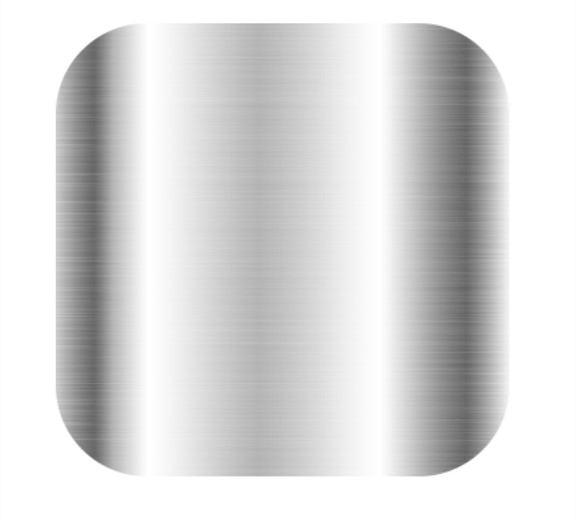
操作步驟:
1.首先新建畫布,以500*500px為案例。
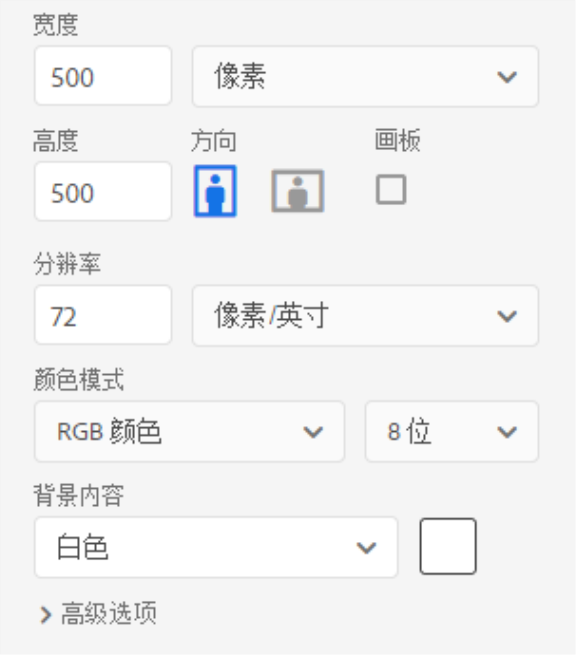
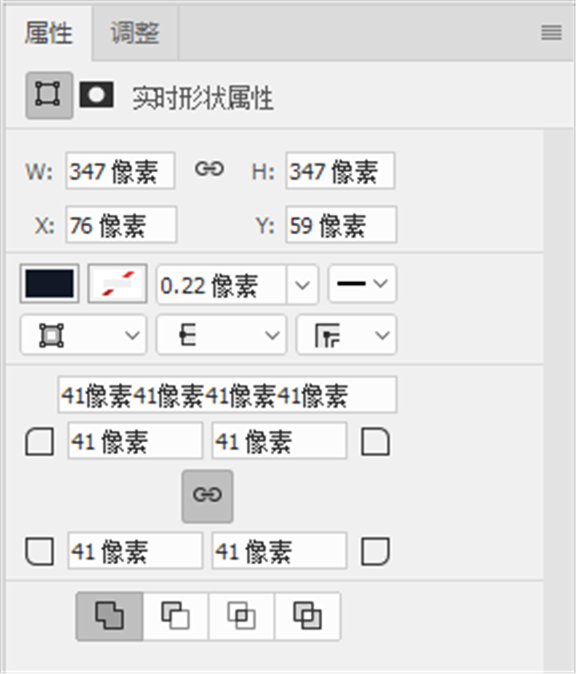
2.新建畫布之后我們開始創作圖標,首先建立圓角矩形,按住shift鍵畫一個正圓角,右側屬性欄調整圓角大小。

3.開始制作金屬質感顏色,用漸變實現金屬質感。
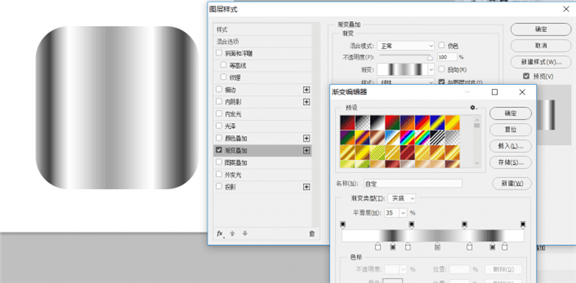
漸變色值參數:#ffffff #454545 #a3a3a3
4.現在底層金屬質感已經出來了,接下來就是拉絲效果的制作了。
(1)新建圖層剪切到剛制作的金屬質感圖層,填充白色(任意色都可以)。
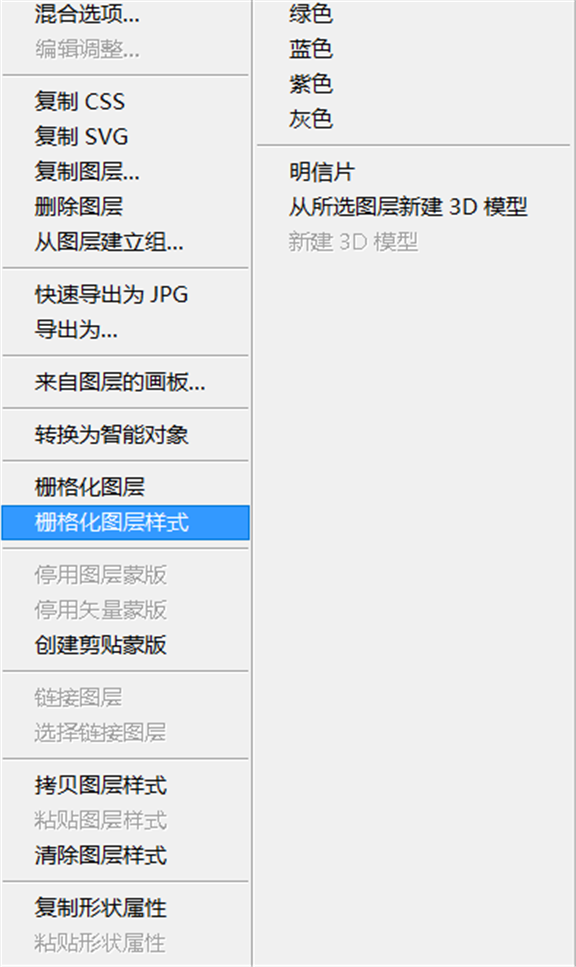
(2)將做好的金屬質感圖層柵格化圖層樣式(此操作是為了能讓后面的拉絲質感可以顯示出來)。
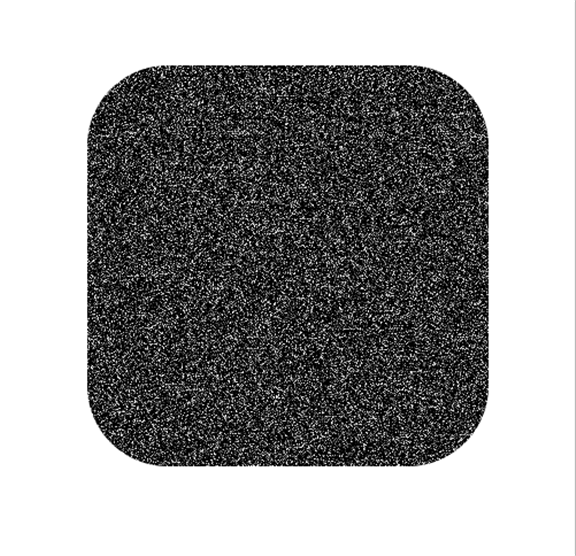
(3)在新建立的圖層上面添加效果,執行“濾鏡”-“雜色”-“添加雜色”(必須執行此步驟,不然拉絲效果顯示不出來),添加雜色越多后期效果越明顯。
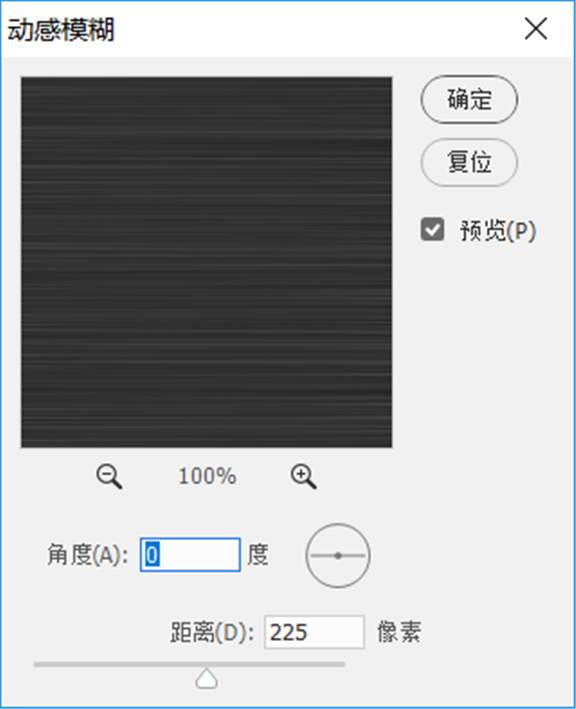
(4)繼續執行“濾鏡”-“模糊”-“動感模糊”,模糊方向可以自定,模糊距離越大還是效果更明顯。
(5)最后一步就是調整圖層樣式就可以了。
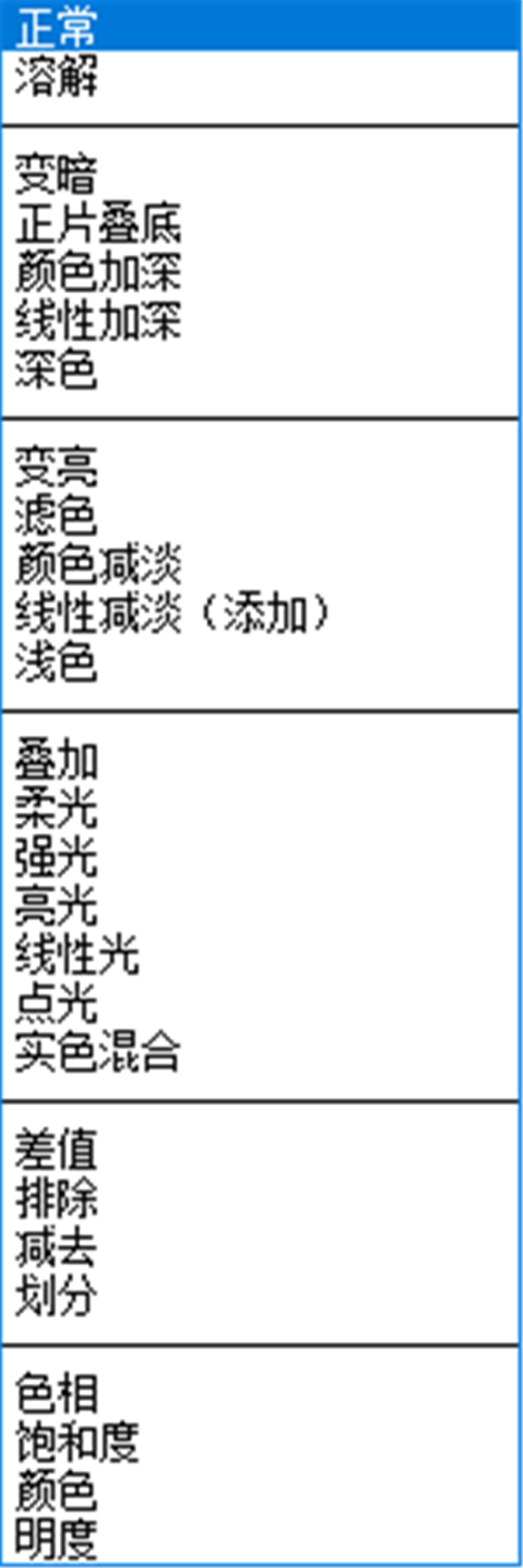
我這里調整的是濾色,小伙伴可以自行選擇,漸變也可以根據實際情況進行調整。
完成:
同學們可以跟著教程做一下,整體還是比較簡單的。
全教程完,學完記得交作業。教程對您有所幫助,請推薦給你的朋友。
如果學會了,可以嘗試投稿給我們,跟大家分享你的學習經驗:http://i.16xx8.com
(編輯:胡方婕)